AI-program för bilder: välj rätt verktyg och behåll kontrollen
Från friläggning till nya produktmiljöer – en praktisk guide till programmen, metoderna och kostnaderna.
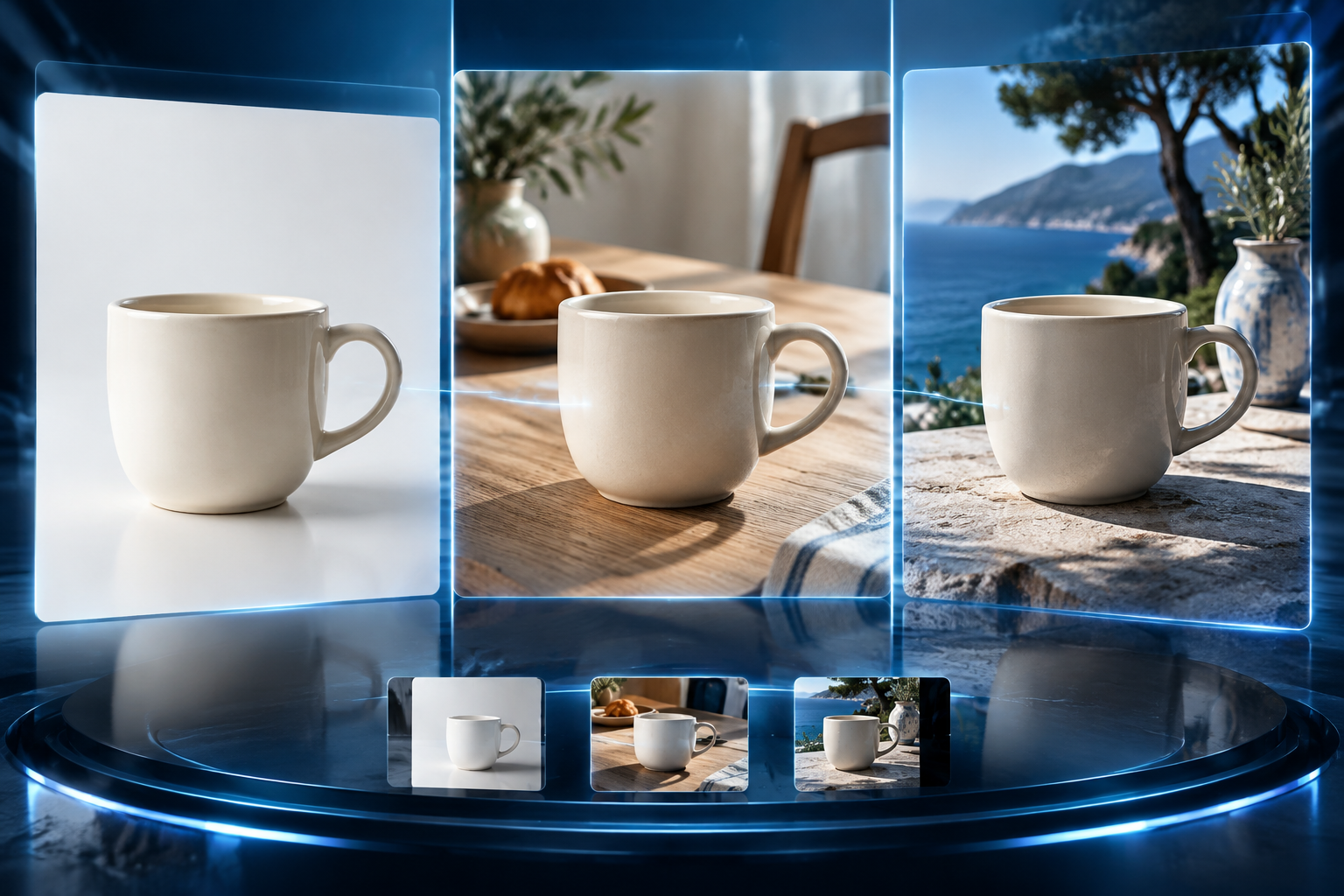
En kaffekopp kan flyttas från köksbordet till en solig terrass på några minuter. Men när AI också ändrar handtaget, logotypen eller materialet blir den snygga bilden en dålig produktbild. Här är arbetsflödena som sparar tid utan att tappa bort varan.
 Av Johan LindqvistSkribent · Verktyg och praktik
Utgångspunkten är enkel: du har fotograferat en produkt med mobilen och behöver bilder till webbshoppen, ett nyhetsbrev och sociala medier. Samma kaffekopp ska stå på vit bakgrund, på ett frukostbord och i en somrig utemiljö. Förr krävdes flera fotograferingar eller ganska skickligt montagearbete. Nu finns AI-verktyg för nästan varje steg.
Men programmen löser olika problem. Några hittar på hela bilder. Andra frilägger en verklig produkt och bygger en miljö omkring den. Ytterligare andra fungerar som avancerade retuschverktyg, där du bestämmer exakt vilket område som får ändras.
För produktbilder är skillnaden avgörande. Målet är vanligtvis inte att skapa en vacker kopp, utan att visa just den kopp kunden får hem. Den här guiden jämför arbetssätt och dokumenterade funktioner, inte resultat från ett eget laboratorietest. Prisuppgifterna är riktmärken, med daterade exempel där det är möjligt; kontrollera alltid aktuell prislista och moms före köp.
1. Börja med frågan: vad får AI ändra?
Dela upp bildjobbet i tre kategorier innan du väljer program.
Skapa från grunden. Du beskriver en bild med text och låter modellen skapa motiv, ljus och komposition. Det passar idébilder, illustrationer, kampanjkoncept och bakgrunder. Det är däremot riskabelt när en verklig produkt måste återges exakt.
Förändra ett begränsat område. Du markerar exempelvis bakgrunden eller en störande sladd och ber verktyget ersätta innehållet. Metoden kallas ofta generativ fyllning eller inpainting. När bilden byggs ut utanför sin ursprungliga ram används ofta termen outpainting.
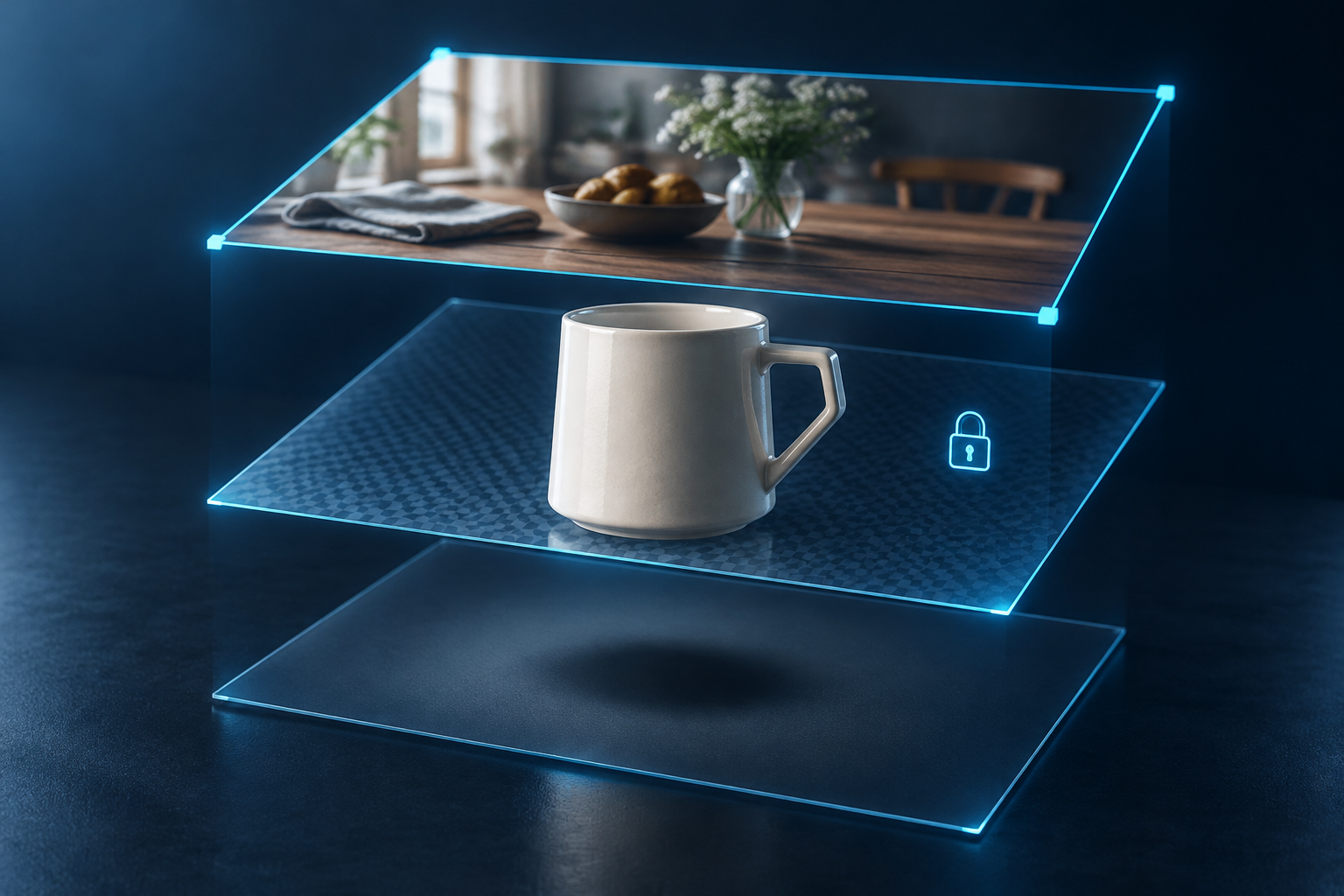
Montera med originalet bevarat. Produkten friläggs och läggs ovanpå en ny bakgrund. AI kan hjälpa till med miljö, skugga och retusch, men själva varan ligger kvar som ett separat bildlager. Det är normalt den säkraste vägen för säljande produktbilder.
En referensbild är inte samma sak som ett låst original. Om du laddar upp en kopp och ber en bildmodell placera den på en terrass kan modellen rita om både terrassen och koppen. Små förändringar i handtag, glasyr eller proportioner kan vara svåra att upptäcka.
Grundregeln: låt AI skapa sammanhanget, men behåll den verkliga produkten när detaljerna är ett köplöfte.
Undantaget är förstås när förändringen är själva uppgiften: du vill undersöka hur en ännu inte tillverkad produkt skulle kunna se ut. Då är bilderna koncept, inte dokumentation.
2. Programmen – vilket passar vilket jobb?
Photoroom: snabbast att komma igång med för produktflöden. Tjänsten är inriktad på bland annat friläggning, produktbakgrunder och arbetsflöden för e-handel. Den passar när många föremål ska få ett enhetligt uttryck. Börja med en enkel bakgrund och granska särskilt kanter, skuggor och genomskinliga material. Funktioner, exportmöjligheter och gränser för seriearbete varierar mellan abonnemang.
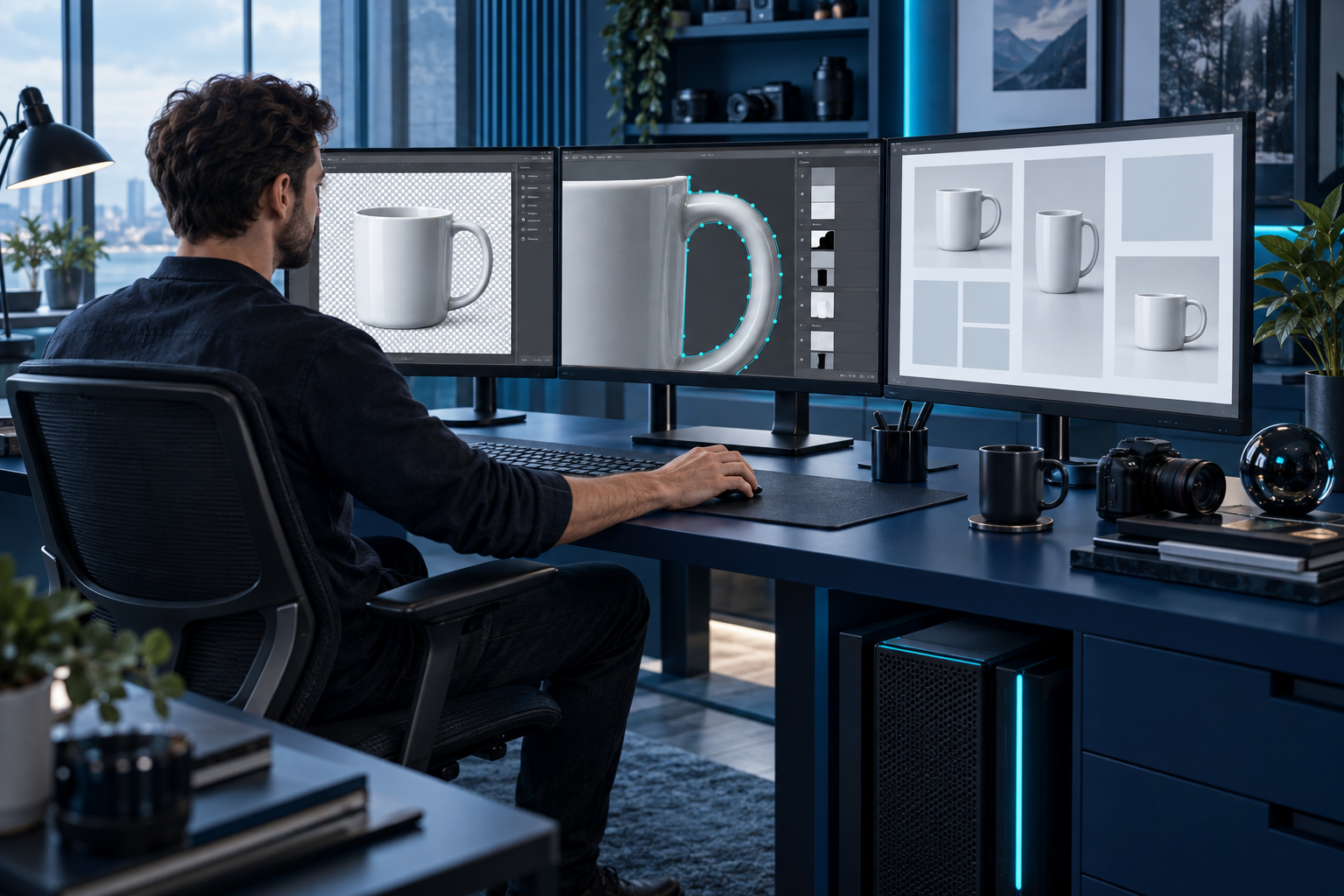
Adobe Photoshop med Firefly: mest kontroll över montaget. Här kombinerar du lager, markeringar och masker med generativ fyllning och bildutvidgning. Styrkan är att du kan behålla produktfotot orört medan bakgrunden förändras. Det kräver mer handarbete, men ger också bättre möjligheter att rätta ett felaktigt perspektiv eller en skugga som inte möter underlaget.
Canva: smidigt när bilden ska bli en färdig annons. Bakgrundsborttagning, AI-funktioner och layoutverktyg finns i samma miljö. Det passar småföretagaren som behöver kombinera ett produktfoto med rubrik, pris och logotyp i flera format. Lägg viktig text som vanliga textelement, inte som en del av den genererade bilden. Då kan den korrekturläsas och ändras utan ny bildgenerering.
ChatGPT med bildgenerering: bra för ett samtal om resultatet. Du kan lämna en referens, beskriva önskad miljö och be om ändringar i flera steg. Det är användbart för idéarbete och komposition. Var ändå vaksam: ett önskemål om att bara ändra bakgrunden är ingen garanti för att varje produktdetalj förblir identisk.
Midjourney: starkt för visuell riktning och miljöidéer. Använd det för att undersöka exempelvis nordiskt morgonljus, dramatisk studioljussättning eller en färgpalett för en kampanj. För exakta produktbilder är ett försiktigt arbetssätt att generera miljön och sedan montera originalprodukten i ett annat program.
Lokala arbetsflöden, exempelvis ComfyUI: för den tekniskt intresserade. Med kompatibla bildmodeller kan du bygga återanvändbara kedjor för generering och redigering. Kontroll över filer och process kan vara värdefull, men installation, hårdvara och modelllicenser kräver arbete. Ett gratis gränssnitt betyder inte att driften är gratis eller att varje modell får användas kommersiellt.
Välj alltså efter den svåraste delen av jobbet. Är problemet friläggning, exakt retusch eller annonslayout? Ett verktyg som briljerar på fantasifulla miljöer behöver inte vara bäst på en genomskinlig parfymflaska.
3. Arbetsflödet: en produkt i tre miljöer
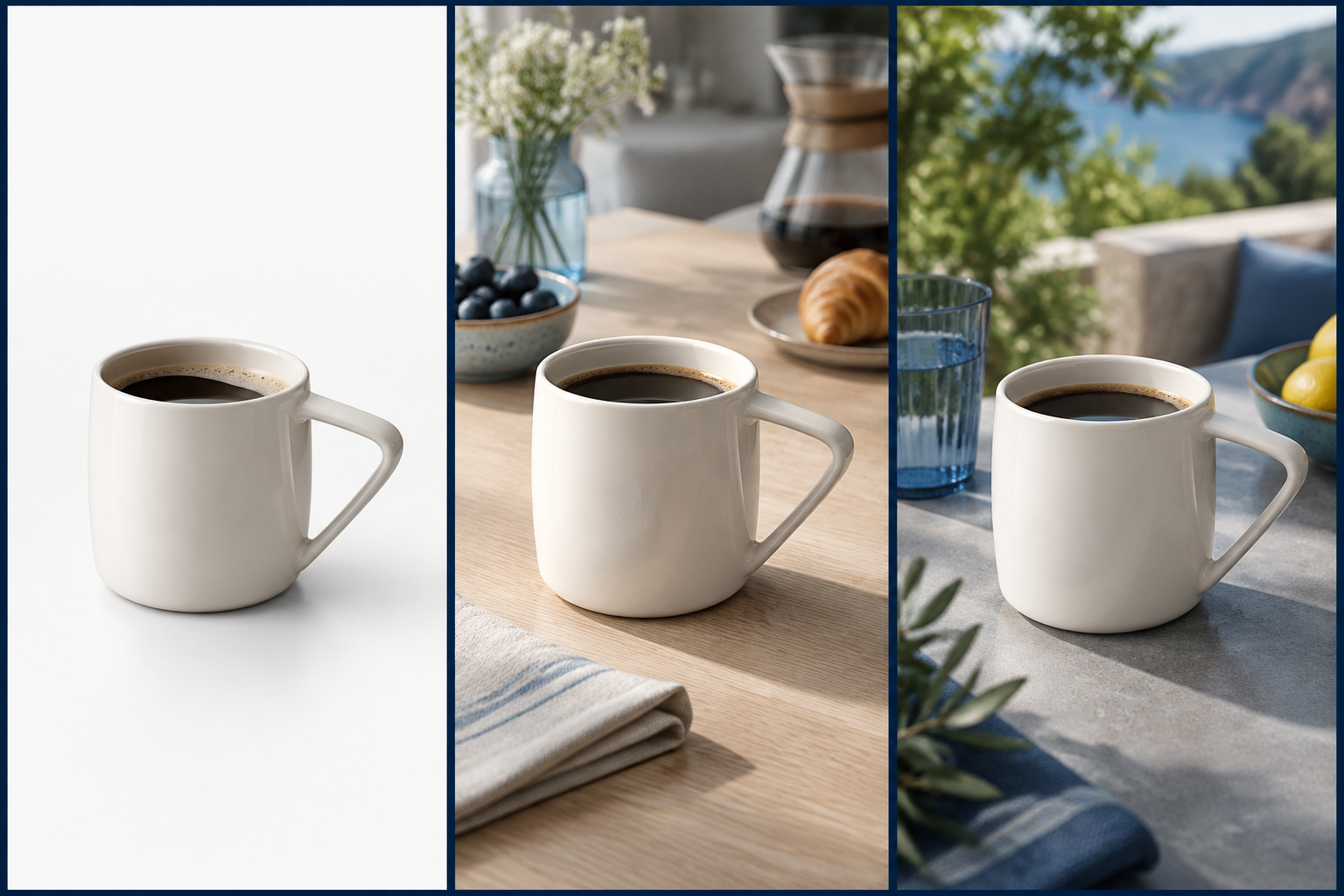
Ta kaffekoppen som ett konkret övningsfall. Målet är en neutral webbshopsbild och två miljöbilder, utan att koppen ändrar form.
Steg 1: fotografera ett användbart original. Använd mjukt dagsljus, en lugn bakgrund och kamerans högsta praktiska bildkvalitet. Undvik kraftig vidvinkel på nära håll. Fotografera också en alternativ vinkel: AI kan skapa en tänkt baksida, men den vet inte hur din verkliga produkt ser ut där.
Steg 2: frilägg och inspektera. Använd exempelvis Photoroom, Canva eller Photoshop. Zooma in kring handtaget och längs kanten. Där kan bakgrundsrester bli kvar, eller delar av produkten försvinna. Spara ett original och en frilagd version med transparens.
Steg 3: bygg den neutrala bilden först. Placera koppen på en vit eller ljust grå bakgrund och behåll en trovärdig kontaktskugga. Det blir din kontrollbild. Jämför senare miljöbilder mot den: är formen, färgen och märkningen desamma?
Steg 4: skapa miljön utifrån fotots perspektiv. En kopp fotograferad snett ovanifrån passar dåligt på en bakgrund sedd rakt framifrån. Beskriv därför kameravinkel och ljusriktning, inte bara stämningen.
En användbar bakgrundsinstruktion är: ”Ljust skandinaviskt frukostbord i ek, fotograferat snett ovanifrån, mjukt fönsterljus från vänster, tom yta i bildens nedre mitt, diskret kök i bakgrunden, inga koppar, ingen text.”
Steg 5: montera originalet. Placera den frilagda koppen på den tomma ytan. Anpassa storleken efter bordets perspektiv. Lägg skuggan separat så att den kan justeras utan att produkten ritas om. I ett automatiserat produktverktyg: kontrollera motsvarande resultat innan export.
Steg 6: gör terrassversionen. Behåll samma produktlager men byt miljö. Om originalets ljus är mjukt fungerar en skuggig terrass ofta mer trovärdigt än hård middagssol. Matcha miljön till produkten i stället för att försöka reparera allt efteråt.
Steg 7: exportera för kanalen. Spara en redigerbar master och separata versioner för webbshop och sociala medier. Kontrollera plattformens krav på format, upplösning och bakgrund. Ett snyggt montage är inte automatiskt en godkänd huvudbild på varje marknadsplats.
4. Så jämför du verktygen utan att fastna
Använd samma tre originalbilder i alla kandidater: ett matt föremål, ett blankt och ett med svåra detaljer. Exempelvis en kartong, en metallflaska och ett smycke. Då märks skillnaden mellan ett imponerande demonstrationsresultat och ett användbart arbetsverktyg.
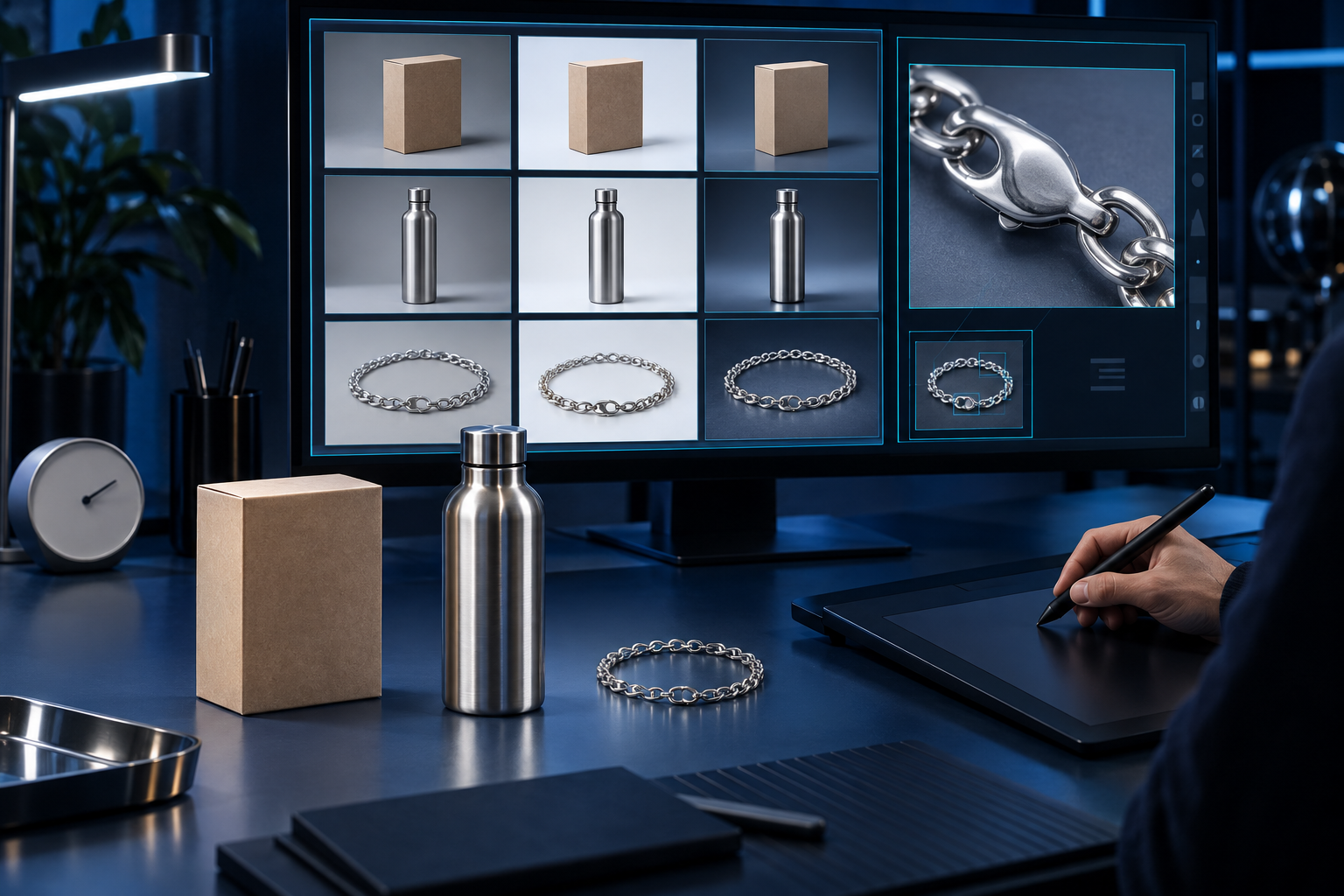
Ge varje program samma uppgift: frilägg produkten, skapa en neutral bild och placera den i en bestämd miljö. Sätt en tidsgräns, exempelvis tio minuter per original. Spara både första resultatet och den version du faktiskt skulle publicera.
Bedöm fyra saker:
- Produktens trohet: är form, färg, antal delar och märkning korrekta?
- Montagets trovärdighet: stämmer perspektiv, skala, ljus och kontaktskugga?
- Räddningsbarhet: går ett lokalt fel att rätta utan att resten förändras?
- Arbetstid: hur många minuter tar en godkänd export, inklusive kontroll?
Sätt gärna betyg från ett till fem, men låt allvarliga produktfel ge underkänt oavsett hur snygg miljön är. En felaktig dragkedja är inte ett litet estetiskt minus om kunden ska välja jacka utifrån bilden.
Räkna också antalet försök. Ett verktyg som ger en användbar bild direkt kan bli billigare än ett med lägre abonnemangspris men många omtag. För återkommande arbete är konsekvens ofta viktigare än det enskilda toppresultatet.
5. Vad kostar det i praktiken?
Priser ändras snabbt och kan skilja mellan webbköp, appbutiker, länder och årsavtal. Följande är ungefärliga inköpsnivåer och daterade prisexempel, inte verifierade svenska dagspriser för 2026.
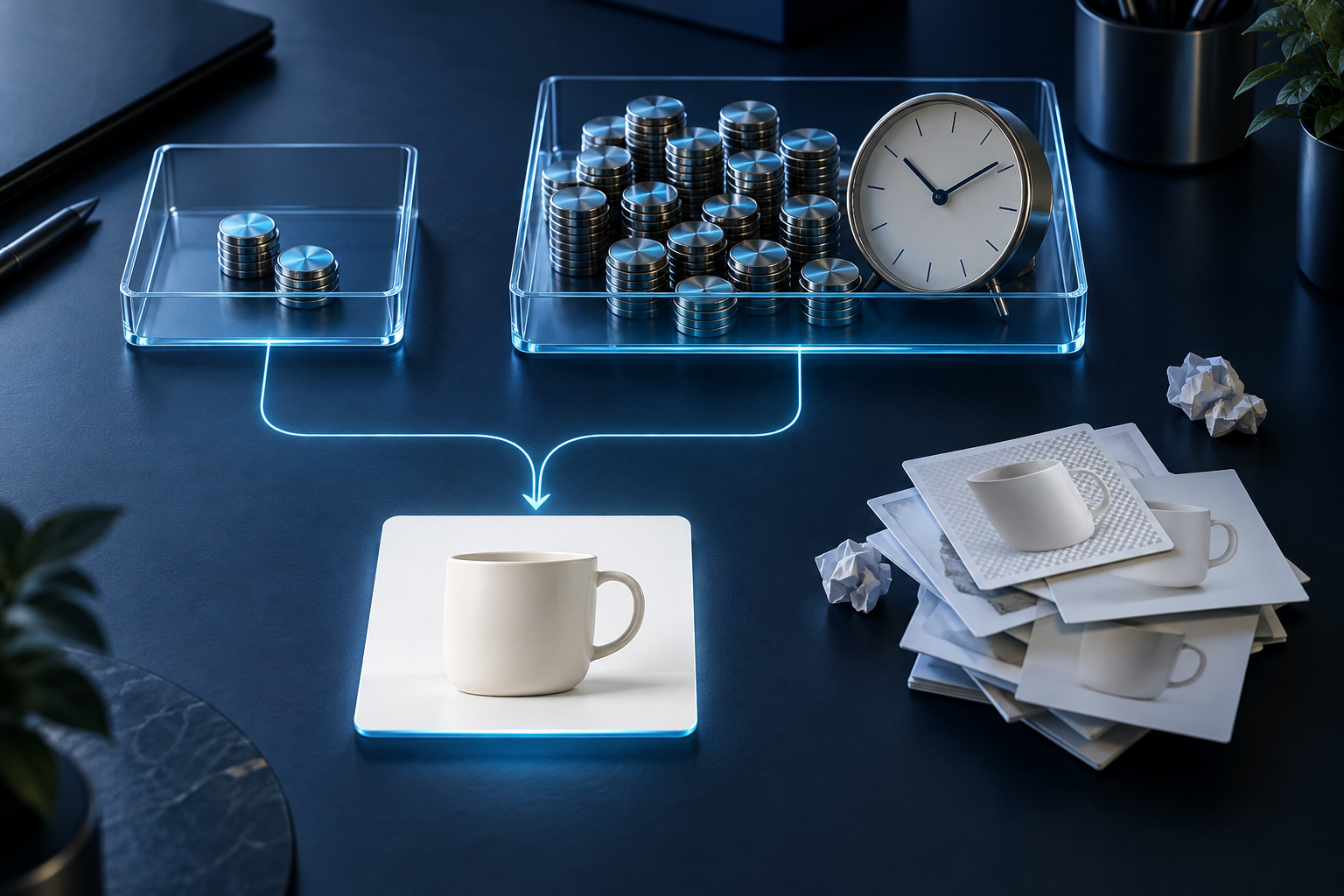
Prova först: 0 kronor. Flera tjänster har kostnadsfria nivåer eller begränsade provmöjligheter. De räcker för att testa arbetsflödet, men kan begränsa AI-användning, upplösning eller export. Kontrollera vad som gäller för just funktionen du behöver.
Ett enklare abonnemang: budgetera cirka 100–350 kronor per månad. Det är en rimlig första budgetram för ett enskilt verktyg för layout, produktbilder eller bildgenerering, inte ett löfte om varje leverantörs pris. Årsbetalning kan sänka månadsbeloppet men innebär större bindning.
Konkreta dollarpriser: Midjourneys prislista har angett 10 dollar per månad för Basic och 30 dollar för Standard vid månadsbetalning. ChatGPT Plus har haft listpriset 20 dollar per månad. Bildgränser och inkluderade funktioner skiljer sig; valutaomräkning och eventuell skatt tillkommer beroende på hur köpet debiteras.
Avancerad redigering: för Photoshop bör du kontrollera Adobes aktuella svenska paket och vilka generativa funktioner eller krediter som ingår. Budgetera några hundra kronor i månaden, men jämför bindningstid och total årskostnad, inte bara kampanjpriset.
API för större volymer: vid lanseringen av GPT Image 1 i april 2025 angav OpenAI ungefär 0,01, 0,04 och 0,17 dollar per kvadratisk genererad bild för låg, medelhög respektive hög kvalitet. Det var riktmärken för bildutmatningen; indata, format och andra delar av anropet kan påverka totalsumman. Ett API kräver dessutom en integration eller ett separat program.
Räkna slutligen på arbetet. Anta ett abonnemang på 250 kronor och 50 godkända bilder per månad. Programkostnaden blir fem kronor per bild. Om varje bild dessutom kräver sex minuters arbete och du värderar tiden till 400 kronor i timmen tillkommer 40 kronor. Totalt blir det 45 kronor per godkänd bild i detta räkneexempel.
6. Publicera först när bilden klarar kontrollen
Gör en sista granskning sida vid sida med originalet. Kontrollera logotyp, etikett, sömmar, knappar, kontakter och tillbehör. Läs all text. Bedöm färgen med försiktighet: både ljussättning och skärm påverkar hur den uppfattas.
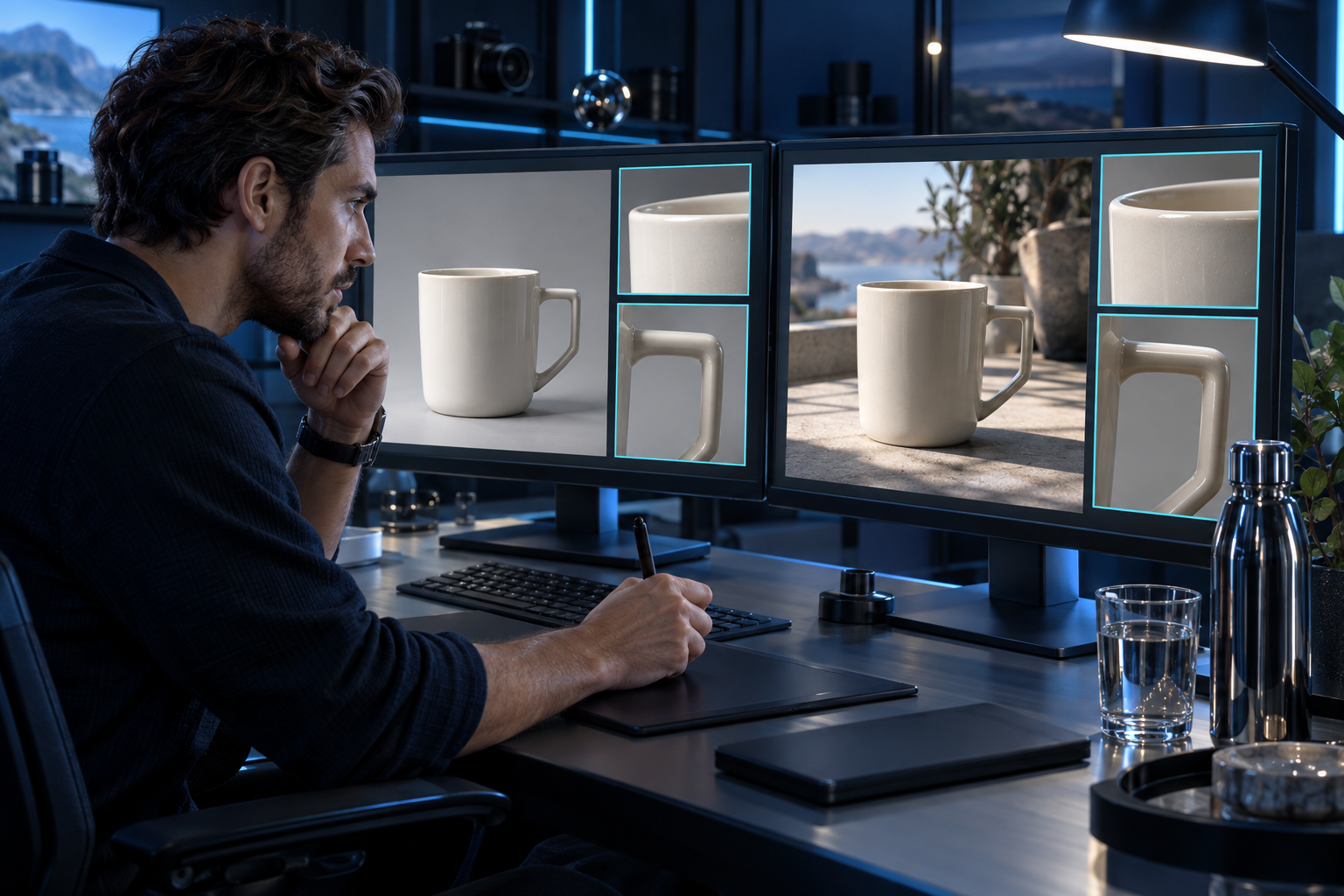
Genomskinligt glas, blanka metaller och smycken behöver extra uppmärksamhet. Reflexer från den gamla miljön kan ligga kvar trots att bakgrunden är utbytt. Då kan en ny fotografering vara effektivare än ytterligare AI-försök.
Kontrollera också leverantörens användningsvillkor, sekretessinställningar och regler för kommersiell användning. Ladda inte upp hemliga prototyper eller kundmaterial utan tillstånd. Tillåtelse från bildtjänsten ersätter inte rättigheter till fotografier, varumärken eller avbildade personer.
Min praktiska rekommendation är att börja smalt: ett produktverktyg för snabb friläggning, eller ett lagerbaserat redigeringsprogram när exakthet väger tyngst. Använd generativ AI för miljöer och idéer, och lägg layouten sist. Köp inte flera abonnemang förrän ett jämförande test visar vilken flaskhals nästa verktyg faktiskt tar bort.
Källor
- Photoroom, Photoroom pricing (Löpande uppdaterad)
- Adobe, Generative Fill (Löpande uppdaterad)
- Canva, Canva pricing (Löpande uppdaterad)
- Midjourney, Comparing Midjourney Plans (Löpande uppdaterad)
- OpenAI, What is ChatGPT Plus? (Löpande uppdaterad)
- OpenAI, Image generation now available in the API (2025)
- Comfy-Org, ComfyUI (Löpande uppdaterad)
Ställ frågor om "AI-program för bilder: välj rätt verktyg och behåll kontrollen". Svaren bygger på tidningens egna artiklar.